카테고리 영역
🧶
어디에 있나요? 디자인관리 > 메인 레이아웃 관리
🤚🏼
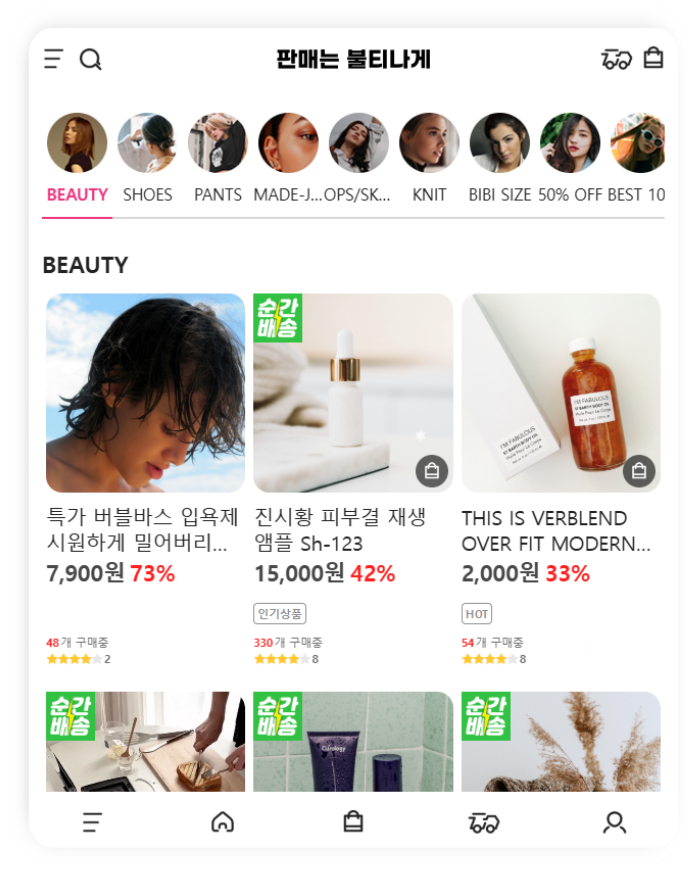
카테고리 영역이란? 등록된 모든 카테고리가 메인 레이아웃에 노출되며, 스크롤 시 각 카테고리 영역별로 일부 상품이 진열됩니다.
- 카테고리 영역 노출 예시
📌
- 상품 카테고리가 등록되어 있어야 메인레이아웃 카테고리 영역을 노출할 수 있습니다.
- 상품 진열 및 노출 순서는 상품 카테고리에서 설정해야 합니다.
-
카테고리 노출을 원하지 않을 경우 상품 카테고리에서 노출 여부를 숨김 처리할 수 있습니다.
상품 카테고리 설정 가이드를 참고해주세요.
카테고리 영역 설정 방법
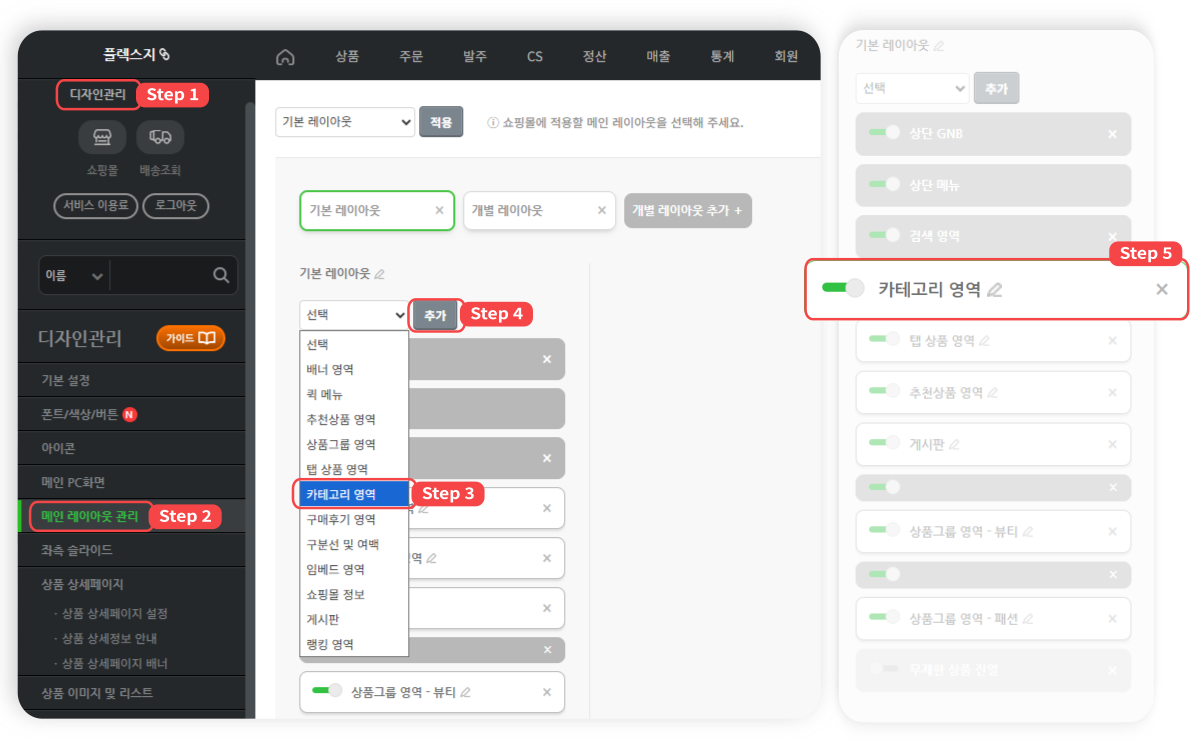
Step.1 관리자 페이지에서 디자인관리로 이동합니다.
Step.2 좌측 메뉴에서 메인 레이아웃 관리 페이지로 이동합니다.
Step.3 설정중인 레이아웃을 클릭 한 뒤 카테고리 영역을 선택합니다.
Step.4 추가 버튼을 클릭합니다.
Step.5 카테고리 영역을 선택하여 관련값을 설정합니다.
🤚🏻
잠깐! 레이아웃 내 특정 영역을 길게 눌러 드래그하면 위치를 변경할 수 있습니다.
카테고리 영역 상세설정
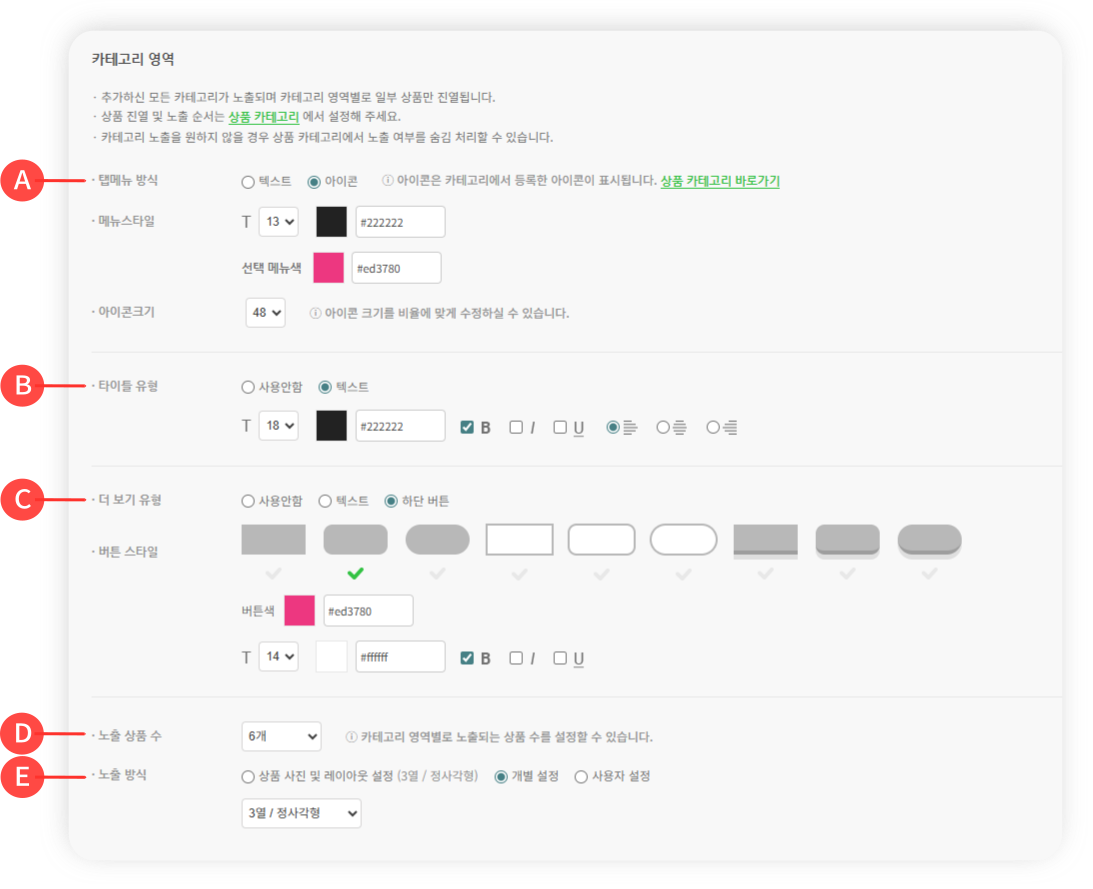
A. 탭메뉴 방식
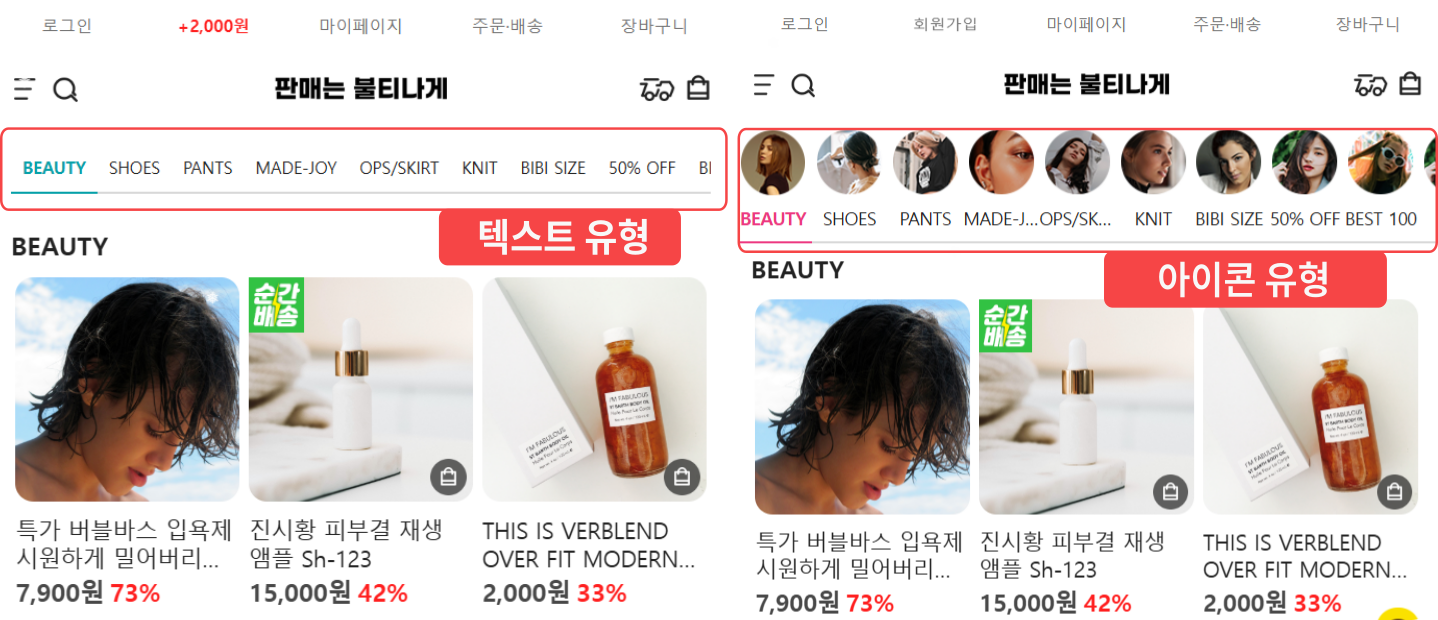
탭메뉴를 텍스트 또는 아이콘 형태로 노출할지 선택하고, 스타일과 크기를 설정합니다.
탭메뉴 방식이 아이콘일 경우 상품 카테고리에 등록된 아이콘으로 노출됩니다.
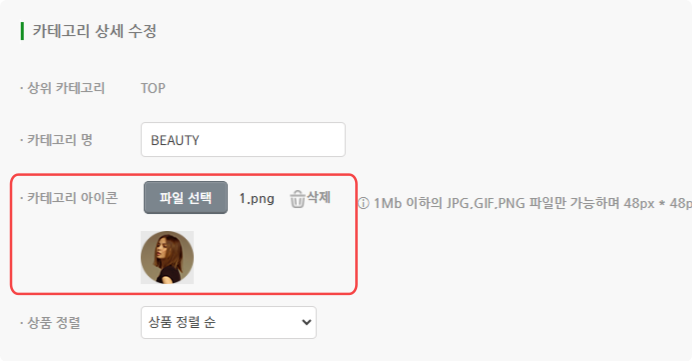
- 텍스트 및 아이콘 방식 노출 예시:
B. 타이틀 유형
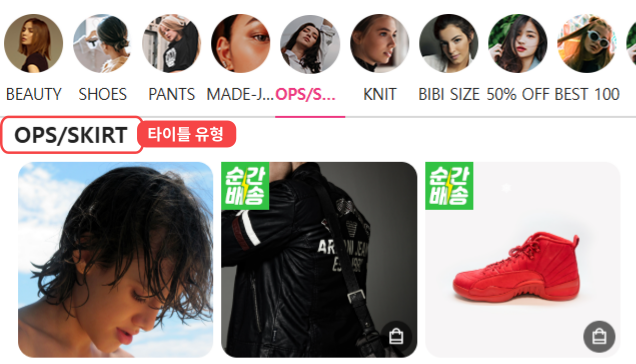
카테고리명은 탭 메뉴뿐만 아니라 상품 진열 영역 상단에도 함께 노출됩니다.
카테고리명의 글자수가 길 경우 해당 타이틀 유형을 활용하여 노출되도록 설정할 수 있습니다.
- 타이틀 유형 노출 예시
C. 더 보기 유형
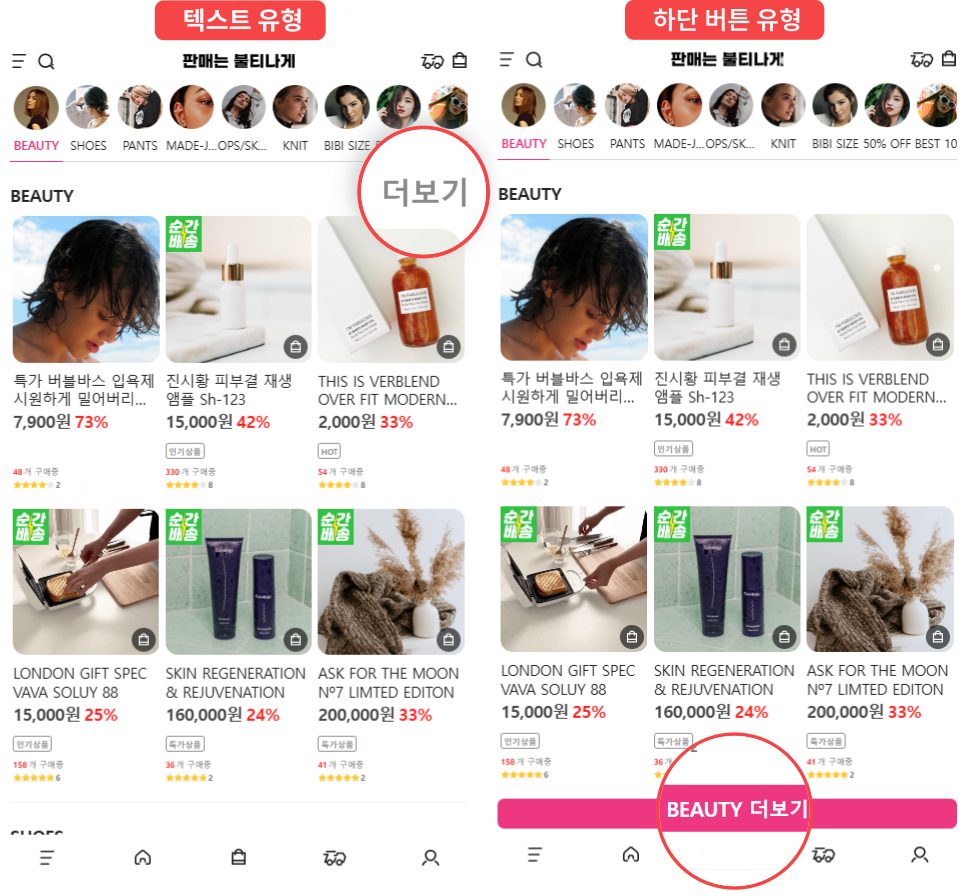
카테고리의 더 많은 상품을 확인할 수 있도록 ‘더보기’ 노출 방식을 설정합니다.
상품 목록 우측 상단에 텍스트 형태로 노출하거나 하단에 버튼 형태로 노출할지 선택할 수 있습니다.
- 텍스트 및 하단 버튼 형태 노출 예시:
D. 노출 상품수
카테고리 영역별로 노출되는 상품 수량을 설정합니다.
노출 상품 수량은 6,12,18개 값으로만 제공됩니다.
E. 노출 방식
쇼핑몰 공통 레이아웃 또는 커스텀된 레이아웃으로 설정이 가능합니다.
공통 레이아웃 또는 개별 레이아웃은 아래 상세 가이드를 참고하여 커스텀 할 수 있습니다.